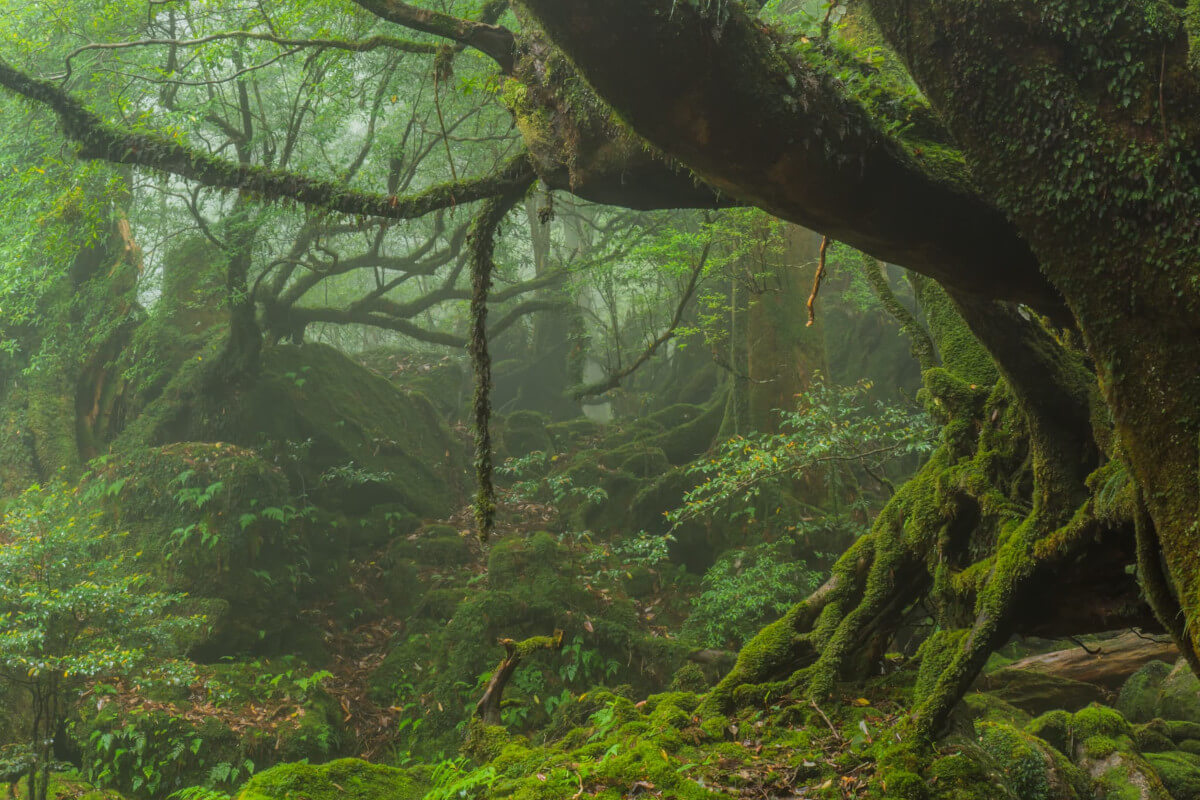
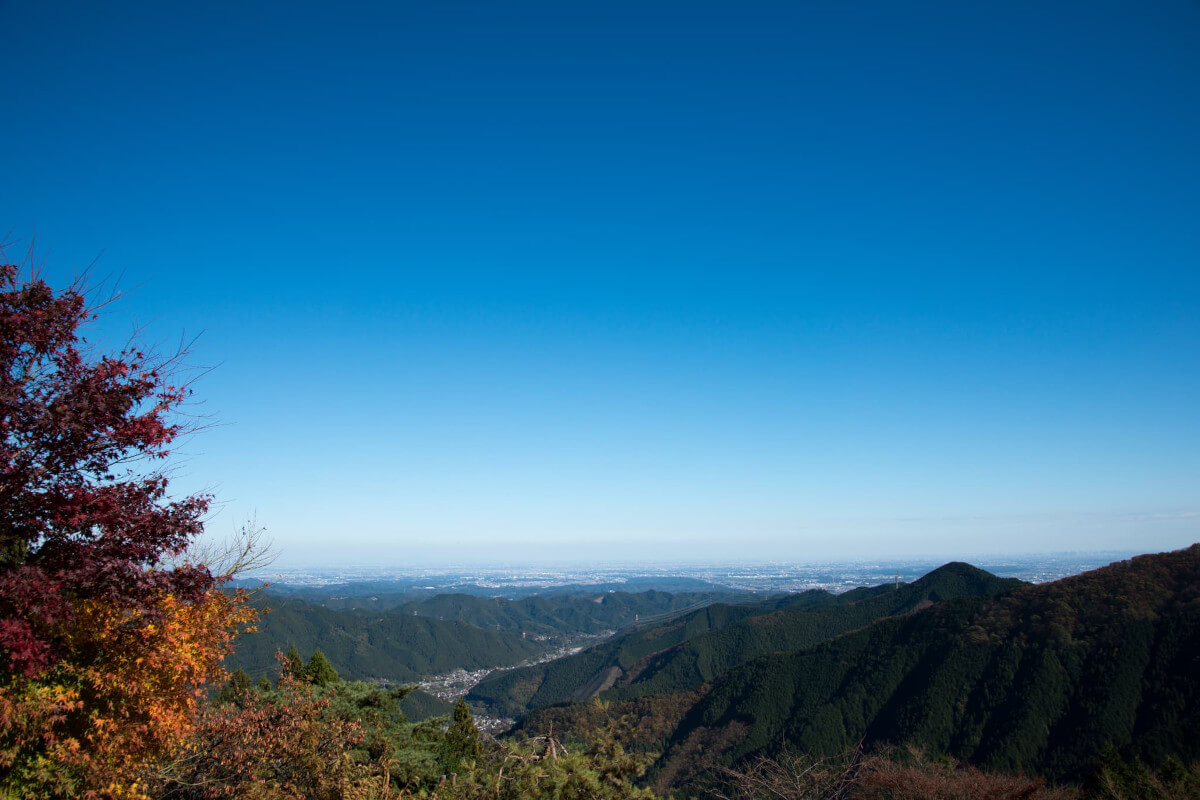
最高の構図で撮れたストリートスナップ。
だが、PCに取り込んでガッカリする。
空が白っぽく霞んでいて、現場で感じたあの突き抜けるような青さがない。
そこで多くの人は、安易に彩度のスライダーを右に振ってしまう。
結果、出来上がるのは観光ポスターのような、不自然で目に痛い青空。
目指すべきは、湿度や空気感を含んだ、リアリティのある深い青だ。
今回は、嘘くさい加工を避け、特定の空の色だけをスタイリッシュに整えるテクニックを紹介する。
彩度を上げる前に、やるべきことが他にある。
彩度ではなく輝度を下げて重厚感を出す
空を青くしたいとき、初心者は真っ先に彩度を上げる。
だが、これは間違いだ。
彩度を上げると、色は濃くなるが、同時に明るく、軽く、安っぽくなってしまう。
ネオンサインのような青空は、都市の風景から浮いてしまうのだ。
正解は、HSLパネルの輝度(ルミナンス)を操作すること。
空の主成分であるブルーの輝度を、マイナス方向にグッと下げてみてほしい。
明るさが抑えられ、まるでPLフィルターを使ったときのような、ズッシリと重厚な青が現れるはずだ。
色を濃くするのではなく光を減らすというアプローチ。
これにより、雲のディテールが浮き上がり、画面全体に引き締まった印象が生まれる。
特に逆光気味のシーンでは、この輝度調整だけでドラマチックな空が蘇る。
あえて彩度を下げて渋みを演出する
輝度を下げて空のトーンを落としたら、次は彩度の調整だ。
ここでさらに青を足そうとするのは望ましくない。
僕のメソッドでは、むしろ彩度を下げることが多い。
輝度を落とした深い青は、そのままだと少し色が強すぎることがあるため、あえてブルーの彩度をマイナスに振る。
すると、鮮やかすぎる青が落ち着き、グレーがかった渋い青へと変化する。
この低彩度・低輝度の青こそが、映画やハイブランドのルックブックで見かける、あの大人びた空色の正体だ。
街のコンクリートやアスファルトの質感に馴染ませるには、空もまた、少し彩度を落としてドライな質感に仕上げる。
引き算の美学を持って、色をコントロールしてほしい。
AIマスク機能で空だけを独立させる
HSLパネルでの調整は手軽だが、副作用もある。
画像の中に他の青い物体がある場合、それらも含めて暗くしてしまうからだ。
この問題を解決するのが、近年のLightroomの進化が生んだ最強の武器、AIマスクだ。
空を選択ボタンをワンクリックするだけで、複雑なビル群や電線の隙間にある空まで、AIが正確にマスクを切ってくれる。
これを使わない手はない。
空だけが選択された状態で、露出を下げ、かすみの除去を少し足し、色温度を微調整する。
地上部分は明るく保ったまま、空だけを適正露出に落とし込む。
一種のHDR合成に近い処理だが、手動でバランスを取ることで、不自然さを消すことができる。
ポイントはやりすぎないこと。
マスクの境界線が不自然に光ったり、空だけが異様に暗くなったりしていないか、常に拡大してチェックする。
空の色は、写真全体の印象を決定づける背景紙だ。
派手な絵の具で塗りたくるのではなく、光をコントロールし、トーンを整える。
その繊細な作業こそが、あなたの写真を記録から作品へと昇華させるだろう。